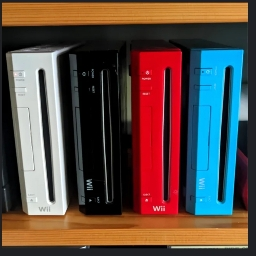
Wii
12 set 2026
Come usare Wiimmfi su Wii
Wiimmfi è un server non ufficiale che sostituisce il Nintendo Wi-Fi Connection, il servizio online originale della Wii chiuso nel 2014. Permette di giocare online con i titoli compatibili, come Mario Kart Wii, usando connessione internet e una copia del gioco posseduta legalmente.
Prima di iniziare: leggi qui.
- Console: Wii, Wii mini o Wii U in modalità Wii.
- Connessione internet configurata sulla console.
- Un gioco compatibile con Wiimmfi, disco originale oppure configurazione homebrew/loader compatibile.
- Facoltativi: scheda SD e Canale Homebrew.
Wiimmfi non si installa nella memoria della Wii: l'accesso avviene tramite DNS, patch automatica o software homebrew. Usa solo copie di giochi che possiedi e scarica homebrew da fonti attendibili.
Metodo DNS senza Homebrew
Il modo più semplice per provare Wiimmfi con un gioco su disco:
- Accendi la Wii e apri le Opzioni Wii.
- Vai su Impostazioni Wii → Internet → Impostazioni di collegamento.
- Seleziona la connessione Wi-Fi già configurata oppure creane una nuova.
- Apri Modifica impostazioni e raggiungi la sezione DNS.
- Imposta Ottieni automaticamente DNS su NO.
- Inserisci come DNS primario:
95.217.77.151
Come DNS secondario puoi usare:
1.1.1.1
- Salva ed esegui il test di connessione.
- Inserisci il disco e avvia il gioco dal Canale disco, poi entra nella modalità online.
Su alcuni modelli serve prima accettare il contratto WiiConnect24. Poi può comparire il patcher automatico: attendi il caricamento (circa un minuto e mezzo) e il gioco partirà reindirizzato su Wiimmfi.
Metodo con Homebrew Channel
Se il DNS non basta o vuoi una soluzione più completa, usa il patcher ufficiale di Wiimmfi:
- Scarica il Wiimmfi Patcher da una fonte ufficiale o dalla documentazione aggiornata del progetto.
- Estrai l'archivio sul computer.
- Copia la cartella dell'applicazione in /apps della scheda SD.
- Inserisci la SD nella Wii e avvia il Canale Homebrew.
- Seleziona il Wiimmfi Patcher e inserisci il disco quando richiesto.
- Attendi la patch e avvia il gioco.
Il patcher modifica temporaneamente l'avvio così il gioco si collega a Wiimmfi invece che ai vecchi server Nintendo. L'app può stare su SD o USB e parte dal Canale Homebrew.
Utilizzo con USB Loader
Chi usa un loader compatibile come USB Loader GX può spesso attivare Wiimmfi dalle impostazioni del programma: avvia il loader, apri le impostazioni globali, cerca l'opzione Private Server, seleziona Wiimmfi, salva e avvia un gioco compatibile. Il nome esatto delle voci varia con la versione del loader.
Problemi comuni
- Il test di connessione fallisce: ricontrolla la password Wi-Fi, prova una rete a 2,4 GHz e verifica la compatibilità della connessione.
- Il gioco non si collega: non tutti i titoli supportano Wiimmfi, verifica la compatibilità del gioco.
- Il DNS non funziona: gli indirizzi possono cambiare, consulta la documentazione ufficiale aggiornata prima di modificare la configurazione.
- Compare un aggiornamento di sistema: non eseguire aggiornamenti da fonti non ufficiali, annulla e ricontrolla la configurazione.
- Errore 23904 o attesa iniziale: alcuni giochi applicano un periodo di attesa alla prima connessione contro comportamenti scorretti e account automatici.
Conclusione
Per quasi tutti il metodo DNS è il punto di partenza più rapido: configura la connessione, inserisci il DNS di Wiimmfi e avvia un gioco compatibile. Se non basta, il patcher via Homebrew Channel o l'opzione del loader offrono un'alternativa più affidabile.
Condividi
Discord non ha un pulsante diretto: copia il link e incollalo nel server.